ПЕРЕВЕСТИ НА СЛЕДУЮЩИЙ ГОД (МУН. ЗАДАНИЕ)
Для перевода, в эту же группу той же учебной многолетней программы, только следующего учебного года, необходимо:
Шаг 1. Открыть Журнал посещаемости требуемой группы.
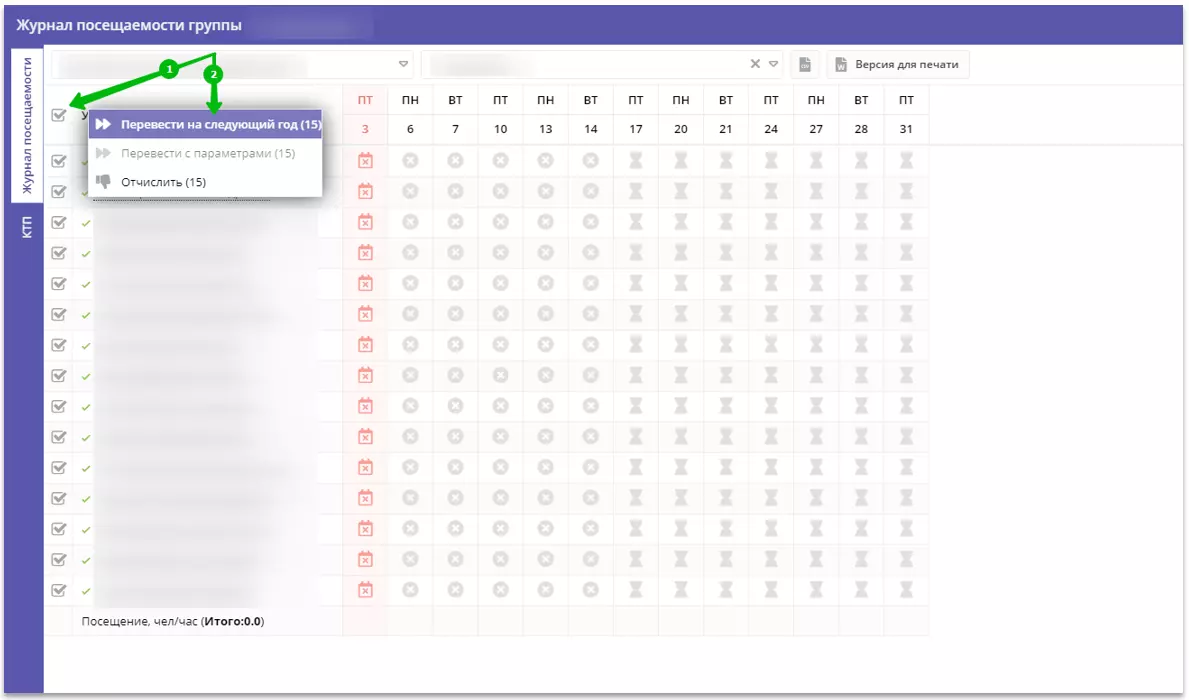
Шаг 2. Установить отметку в поле Участник (1) для выбора всех участников группы (если требуется перевести всех обучающихся сразу);
Шаг 3. Нажать Перевести на следующий год (2) в открывшемся меню:
ВНИМАНИЕ!
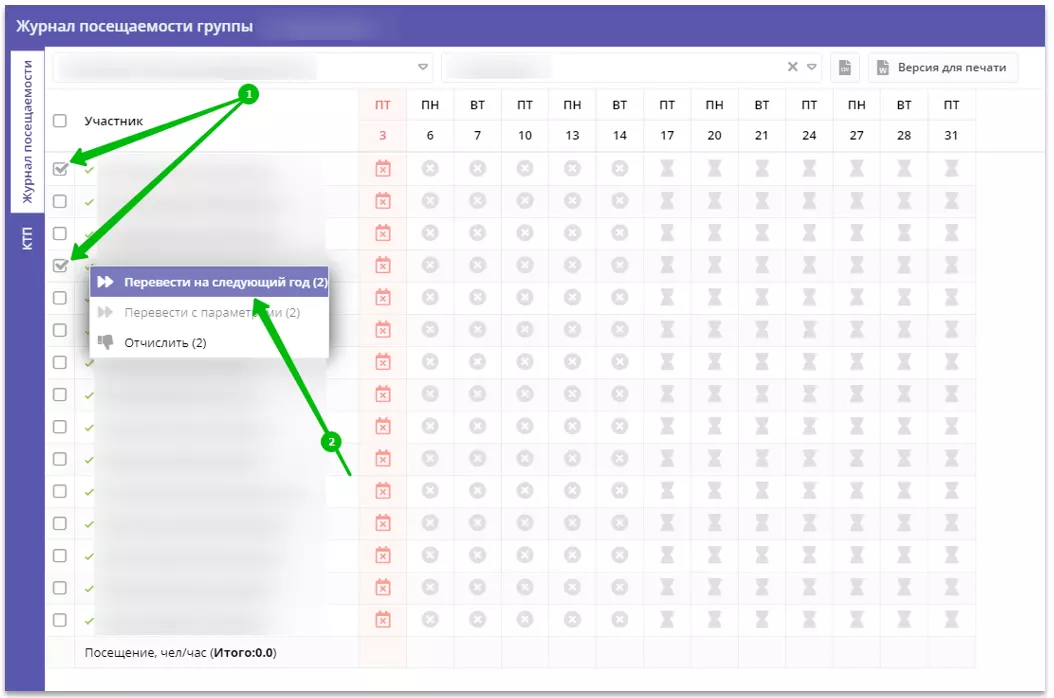
Если требуется перевести не сразу всех обучающихся в группе, а выборочно, следует установить отметки в полях возле ФИО тех детей, которых нужно перевести, к примеру, как на рисунке ниже (1). Далее, убедившись, что нужные обучающиеся выбраны, нажать Перевести на следующий год (2).
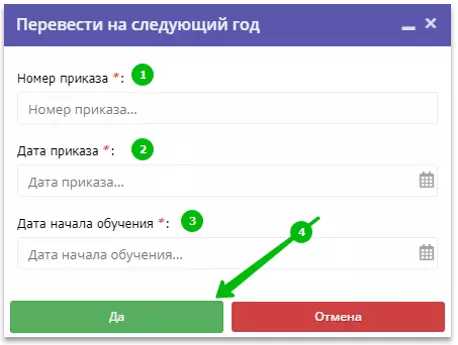
Шаг 4. В открывшемся окне Перевести на следующий год заполнить данные в полях:
— Номер приказа (1);
— Дата приказа (2);
— Дата начала обучения (3).
Проверить корректность указанных данных и нажать Да (4) для завершения операции.
ПЕРЕВЕСТИ С ПАРАМЕТРАМИ (МУН. ЗАДАНИЕ)
Если источник финансирования в заявке ребёнка не Сертификат ПФДОД (НЕ СОЦ. ЗАКАЗ), а программа рассчитана, к примеру, на 3 года обучения (многолетняя и планируется набор в группу 1 года обучения), то в такой программе создаются 3 учебные группы: группа 1-го, 2-го и 3-го года обучения. Дети, зачисленные ранее в группу 1-го года обучения, по завершении учебного года, переводятся в группу 2-го года обучения, дети, обучавшиеся в группе 2-го года обучения – в группу 3-го года обучения и так далее. При таком переводе в Журнале посещаемости группы следует выбрать Перевести с параметрами.
Для перевода обучающихся в группы следующего года обучения, в этом случае, необходимо:
Шаг 1. Открыть Журнал посещаемости требуемой группы.
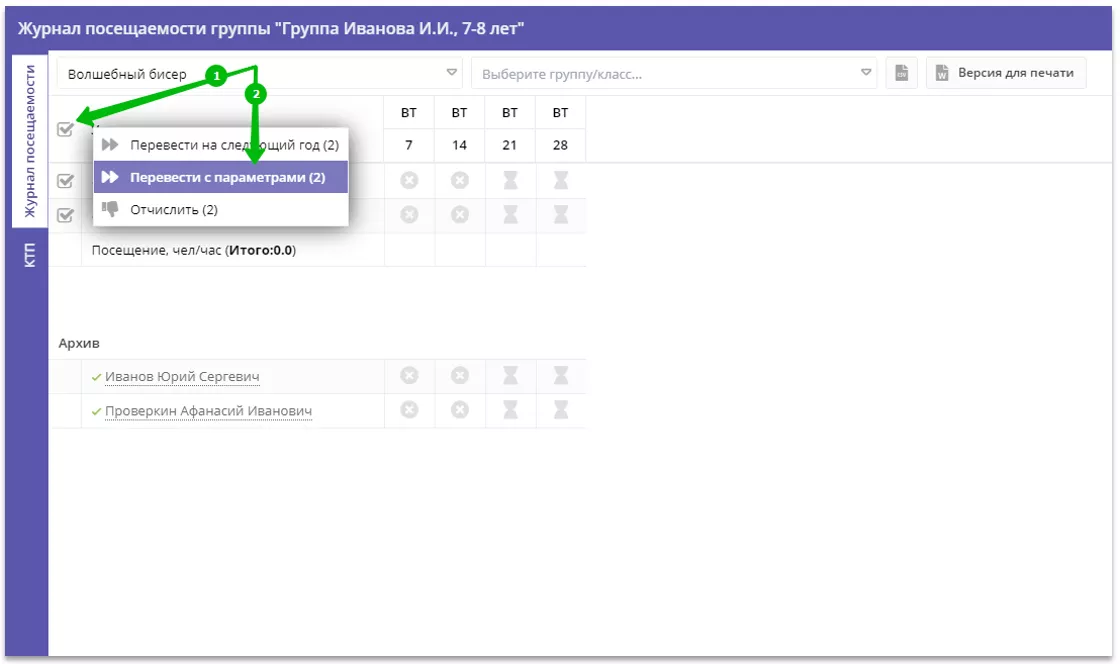
Шаг 2. Установить отметку в поле Участник (1) для выбора всех участников группы (если требуется перевести всех обучающихся сразу);
Шаг 3. Нажать Перевести с параметрами (2) в открывшемся меню:
ВНИМАНИЕ!
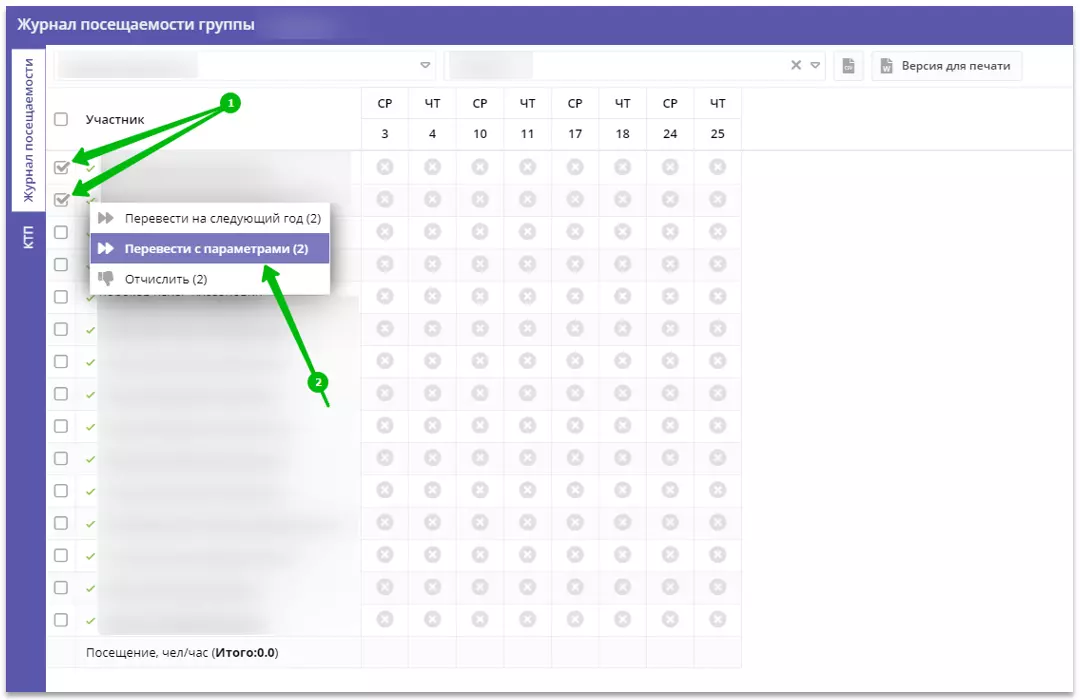
Если требуется перевести не сразу всех обучающихся в группе, а выборочно, следует установить отметки в полях возле ФИО тех детей, которых нужно перевести, к примеру, как на рисунке ниже (1). Далее, убедившись, что нужные обучающиеся выбраны, нажать Перевести с параметрами (2).
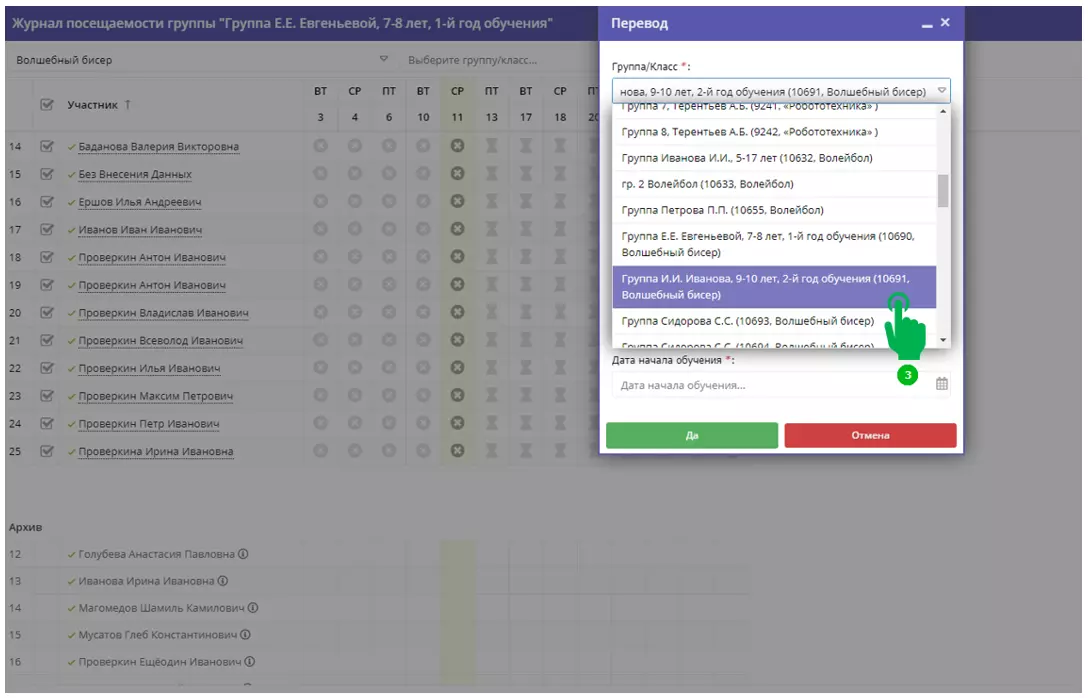
Шаг 4. В открывшемся окне Перевод выбрать из списка необходимую группу (3), внимательно обращая внимание на наименование группы, ее идентификатор (id), а также наименование программы, к которой группа относится. Для собственного удобства в наименовании группы можно заранее сделать отметку, к примеру: 2-й год обучения — так группу будет проще найти в списке.
Подсказка: поиск группы в строке Группа/Класс осуществляется не с помощью ввода в поле id группы, а с помощью ввода наименования группы.
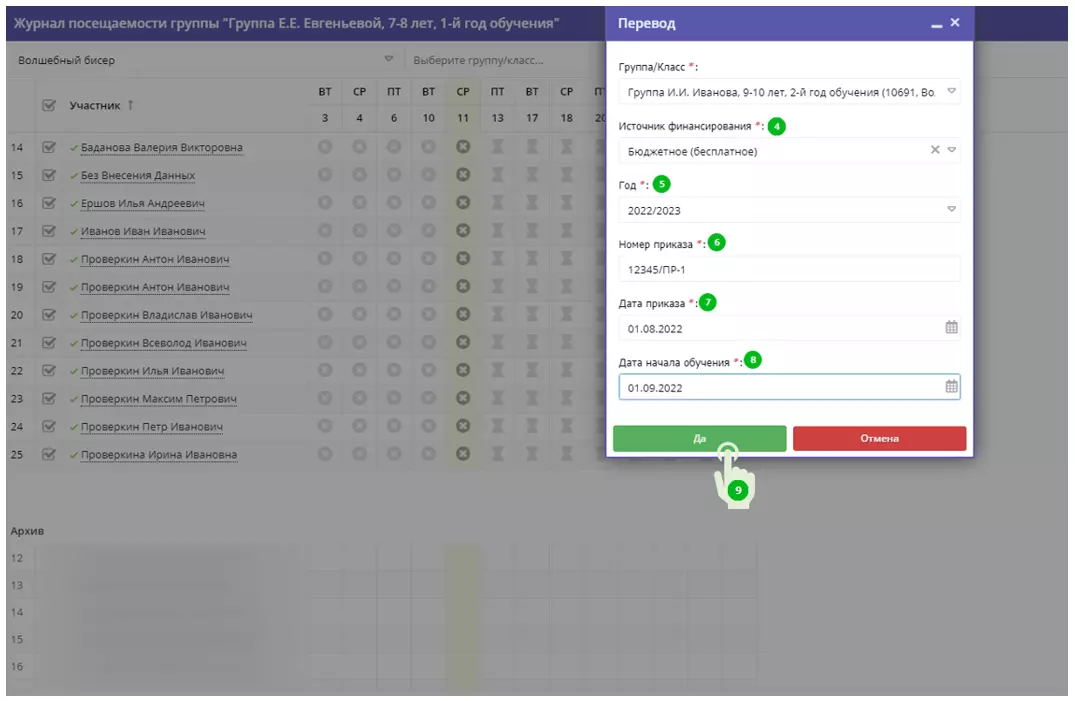
Шаг 5. После выбора группы, в которую будет осуществляться перевод обучающихся, заполнить остальные обязательные поля в окне Перевод, указать:
— источник финансирования (4);
— год (5);
— номер приказа (6);
— дата приказа (7);
— дата начала обучения (8).
Внимательно проверить корректность указанных данных и нажать Да (9) для завершения операции.
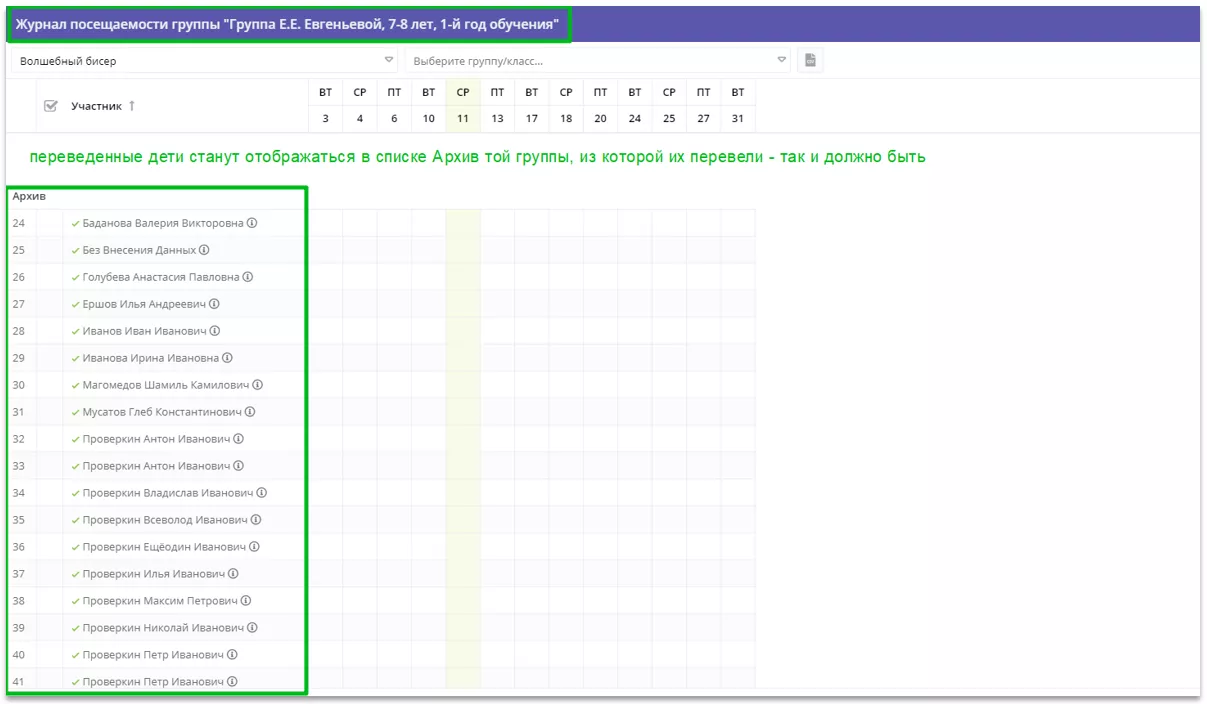
Обучающиеся будут переведены. После перевода фамилии, имена и отчества детей станут отображаться в списке Архив той группы, из которой их перевели (см. рисунок ниже) — это нормально, так и должно быть (в этой группе они числились ранее, но более не обучаются здесь по причине перевода в другую группу).
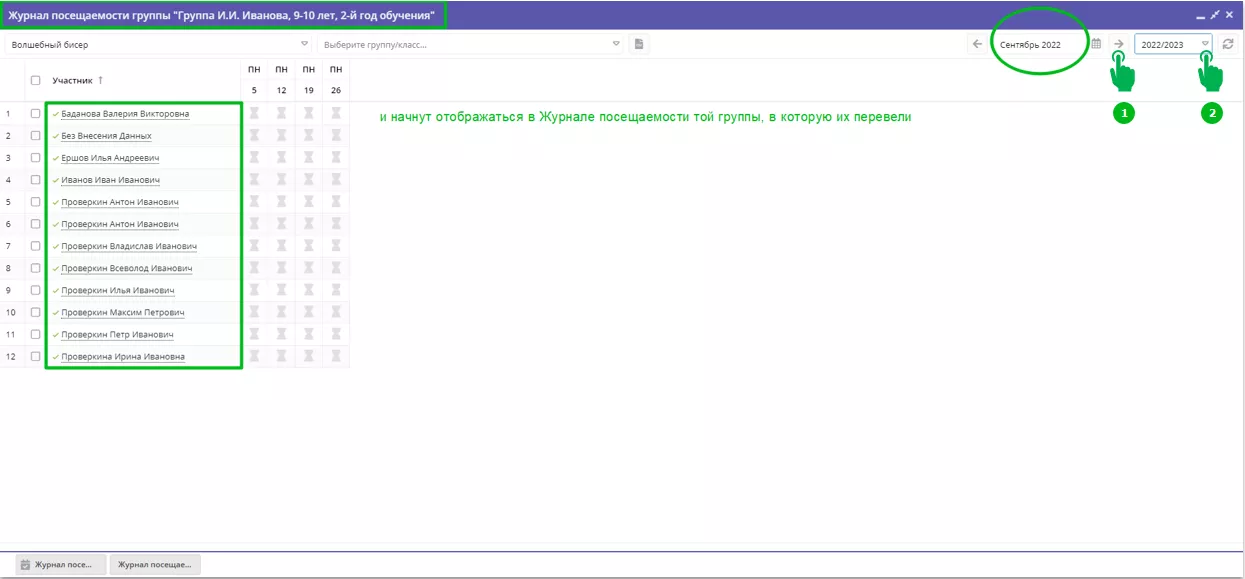
Также после перевода фамилии, имена и отчества детей станут отображаться в Журнале посещаемости той группы, в которую их перевели (см. рисунок ниже). Для проверки, используя инструменты 1 и 2 (на рисунке ниже) можно найти период, с которого, согласно параметрам и расписанию занятий, установленным в группе, обучающиеся приступят к обучению.